
شكرًا على ملاحظاتك.
تطبيق | Webex بدء اجتماع غرفة شخصية
 هل لديك ملاحظات؟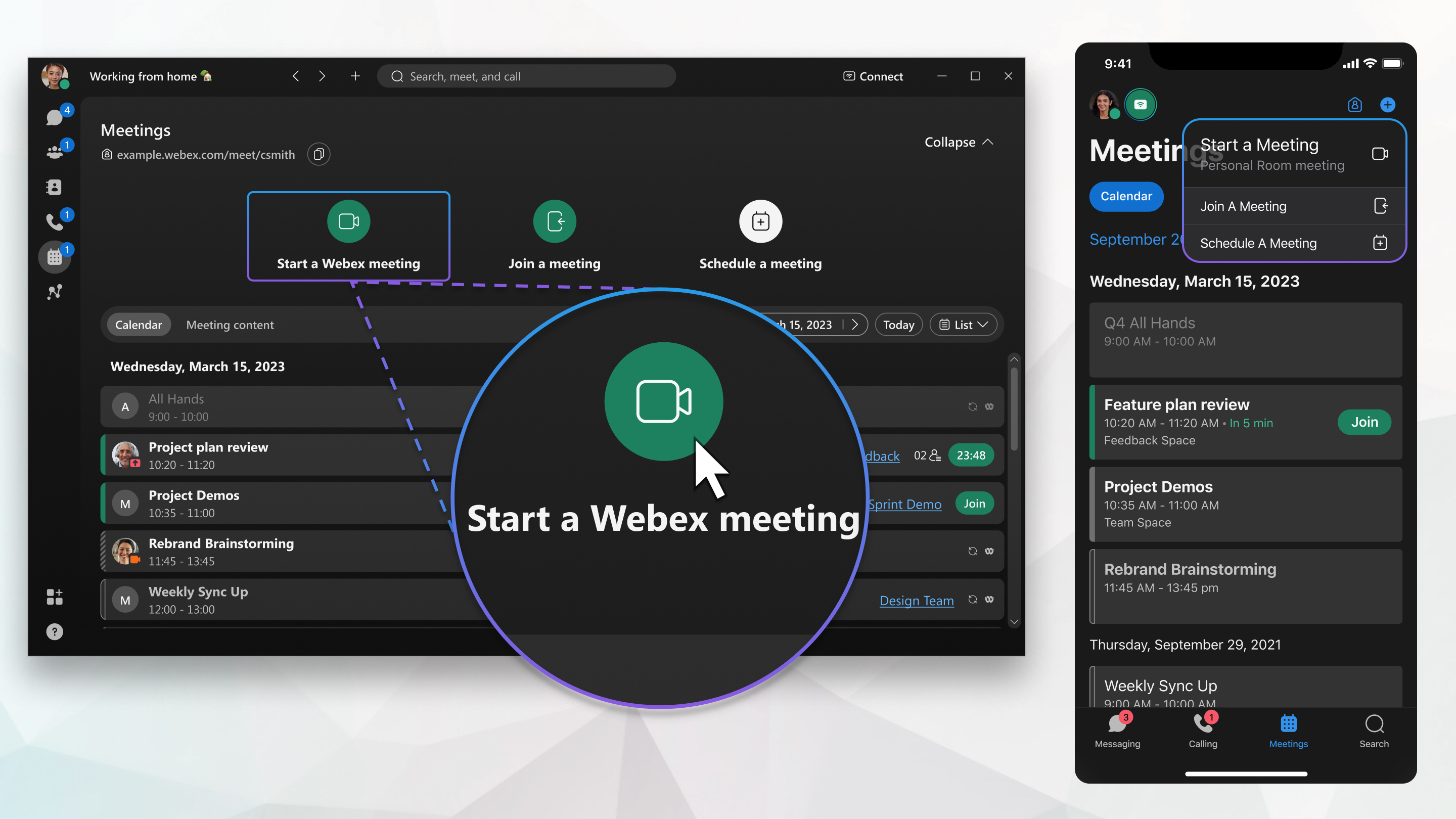
إذا كنت مشتركًا في تطبيق Webex من خلال مزود الخدمة الخاص بك، فاتصل بفريق دعم العملاء الخاص بمزود الخدمة إذا كانت لديك أي أسئلة.
يمكنك دعوة الآخرين إلى اجتماعك في أي وقت عن طريق مشاركة رابط غرفتك الشخصية فيرسالة . بعد بدء الاجتماع، يمكنك أيضًا الانتقال إلى المزيد من الخيارات  > قم بالدعوة والتذكير، واتبع التعليمات.
تشفير شامل لاجتماعات تطبيق Webex
تدعم اجتماعات الغرف الشخصية التشفير التام بين الطرفين. للحصول على مزيد من المعلومات حول كيفية تشفير جميع اجتماعاتك افتراضيًا، راجع تطبيق Webex | تعيين التشفير التام للاجتماعات
| 1 |
انتقل إلى الاجتماعات إذا كنت لا ترى بدء اجتماع، فقد يكون ذلك بسبب:
إذا لم يظهر رابط الغرفة الشخصية هنا، فستحتاج إلى إعداده في التطبيق أولا. راجع إعداد غرفتك الشخصية لمزيد من المعلومات. |
| 2 | |
| 3 |
انقر على الاتصال بجهازللاتصال بجهاز من تطبيق سطح المكتب وتطبيق الهاتف المحمول. |
| 4 |
انقر فوق بدء الاجتماع. |
 ثم اختر
 | 1 |
انتقل إلى الاجتماعات |
| 2 |
انقر على زر الإجراء العام إذا لم يظهر رابط الغرفة الشخصية هنا، فستحتاج إلى ربطه بالتطبيق أولا. راجع إعداد غرفتك الشخصية لمزيد من المعلومات. |
| 3 | |
| 4 |
انقر على الاتصال بجهازللاتصال بجهاز من تطبيق سطح المكتب وتطبيق الهاتف المحمول. |
| 5 |
انقر لبدء الاجتماع. |


| 1 |
انتقل إلى الاجتماعات |
| 2 |
انقر على زر الإجراء العائم إذا لم يظهر رابط الغرفة الشخصية هنا، فستحتاج إلى ربطه بالتطبيق أولا. راجع إعداد غرفتك الشخصية لمزيد من المعلومات. |
| 3 | |
| 4 |
انقر على الاتصال بجهازللاتصال بجهاز من تطبيق سطح المكتب وتطبيق الهاتف المحمول. |
| 5 |
انقر لبدء الاجتماع. |

| 1 |
سجل الدخول إلى Webex ثم اختر الاجتماعات إذا كنت لا ترى بدء الاجتماع ، فلا يزال بإمكانك جدولة اجتماع . إذا لم يظهر رابط الغرفة الشخصية هنا، فستحتاج إلى إعداده في التطبيق أولا. راجع إعداد غرفتك الشخصية لمزيد من المعلومات. |
| 2 | |
| 3 |
انقر الاتصال بجهاز. |
| 4 |
انقر فوق بدء الاجتماع. |
إذا ابتعدت عن جهاز الكمبيوتر الخاص بك أو لم يكن لديك اتصال جيد بالإنترنت، فابدأ اجتماعًا في غرفتك الشخصية من هاتفك عن طريق الاتصال برقم هاتف. تسمع الجزء الصوتي من الاجتماع فقط، مثل مكالمة هاتفية عادية.
| 1 |
ابحث عن رقم الاتصال الخاص بك، ورمز الوصول، ورقم التعريف الشخصي للمضيف. للعثور على أرقام الاتصال، ورمز الوصول، ورقم التعريف الشخصي للمضيف:
|
| 2 |
اتصل بأحد أرقام الاتصال. |
| 3 |
أدخل رمز الوصول، ثم اضغط على #. |
| 4 |
إذا طُلب منك ذلك، فأدخل رقم هاتفك المحفوظ. إذا اتصلت من رقم هاتف لم تقم بحفظه في Webex، فسيُطلب منك ذكر أحد أرقام الهواتف التي يستخدمها Webex للتحقق من هوية المتصلين. يمكنك العثور على أرقام الهواتف هذه في تفضيلات الصوت والفيديو الخاصة بك، ضمن أرقام هواتفي.
|
| 5 |
أدخل رمز PIN الخاص بالمضيف، ثم اضغط على #. أثناء الاجتماع، استخدم لوحة مفاتيح هاتفك لإدارة الاجتماع.
|
التصرف التالي
يمكنك أيضًا بدء اجتماع مجدول عبر الهاتففقط .


